![Facilitee Logo Symbol.png]](https://kb.facilitee.com/hs-fs/hubfs/Facilitee%20Logo%20Symbol.png?height=40&name=Facilitee%20Logo%20Symbol.png)
Snelle Filters per Categorie
Om efficiënter door je notificaties te navigeren, kun je gebruik maken van snelle filters. Hiermee kun je meldingen per categorie bekijken en afhandelen.
Een filter toepassen:
-
Open de inbox.
-
Klik op het gewenste filter-icoon (
 )
) -
De inbox toont alleen meldingen binnen de geselecteerde categorie.
-
Werk meldingen binnen deze categorie af voor een overzichtelijke inbox.
Je kunt eenvoudig schakelen tussen filters om meldingen snel per onderwerp te verwerken.
Sorteren van Oud naar Nieuw
Je kunt je inbox sorteren op basis van de ontvangstdatum, zodat je de meest recente of juist de oudste meldingen eerst ziet.
Inbox sorteren:
-
Open de inbox.
-
Klik op de sorteerknop (
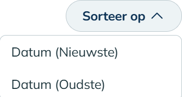 ) bovenaan de lijst.
 -
Kies tussen Datum (Nieuwste) of Datum (Oudste).
-
De inbox past de sortering direct toe.
Deze functie helpt je om meldingen in de gewenste volgorde af te werken.
Een notificatie archiveren:
-
Open de inbox.
-
Zoek de notificatie die je wilt archiveren.
-
Klik op het archief-icoon (
 )
) -
De notificatie verdwijnt uit de standaardweergave en wordt verplaatst naar het archief.
Een notificatie dearchiveren:
-
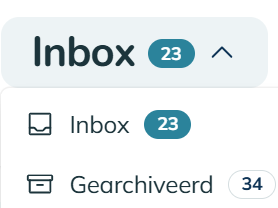
Ga naar het archief binnen de inbox.
-
Zoek de notificatie die je wilt herstellen.
-
Klik op het dearchiveer-icoon (
) of kies ‘Dearchiveren’. -
De notificatie wordt teruggezet naar je inbox.
Snoozen van Meldingen
Soms ontvang je meldingen die op dat moment niet relevant zijn. Door een melding te snoozen, wordt deze tijdelijk verborgen en verschijnt deze later opnieuw.
Een notificatie snoozen:
-
Open de inbox en zoek de notificatie die je wilt snoozen.
-
Klik op het snooze-icoon (
 ) of kies ‘Snoozen’ in het menu.
 -
Selecteer een tijdsduur (bijv. 1 uur, 1 dag, 1 week).
-
De melding verdwijnt uit je inbox en verschijnt automatisch op de gekozen tijd.
Als de snooze-periode voorbij is, wordt de melding weer zichtbaar in je inbox.
Markeren als Ongelezen
Heb je een melding geopend maar wil je deze later opnieuw bekijken? Dan kun je de melding markeren als ongelezen.
Een notificatie markeren als ongelezen:
-
Open de inbox en zoek de notificatie.
-
Klik op het ongelezen-icoon (
 ) ‘Markeren als ongelezen’.
 -
De melding krijgt een visuele aanduiding als ongelezen, zodat je deze later gemakkelijk kunt terugvinden.