![Facilitee Logo Symbol.png]](https://kb.facilitee.com/hs-fs/hubfs/Facilitee%20Logo%20Symbol.png?height=40&name=Facilitee%20Logo%20Symbol.png)
📋 Stap 1: Ga naar de contactenlijst
-
Log in op je Facilitee-account.
-
Klik in het menu aan de linkerzijde op Contacten.
-
Je komt nu in de contactenlijst, waar je alle bestaande contactpersonen kunt beheren.
➕ Stap 2: Voeg een nieuwe contactpersoon toe
-
Klik op + Nieuw Contact.
-
Vul minimaal de volgende gegevens in:
-
Voornaam en achternaam
-
E-mailadres
-
🔐 Deze gegevens zijn verplicht om iemand toegang te kunnen geven tot Facilitee.
✅ Stap 3: Wijs een rol toe (Admin of Manager)
Om van een contactpersoon een collega met toegang te maken:
-
Vink het vakje Admin of Manager aan, afhankelijk van de gewenste rechten:
-
Admin: volledige toegang tot het platform, inclusief instellingen.
-
Manager: toegang tot case, taken en panden, maar geen toegang tot instellingen.
-
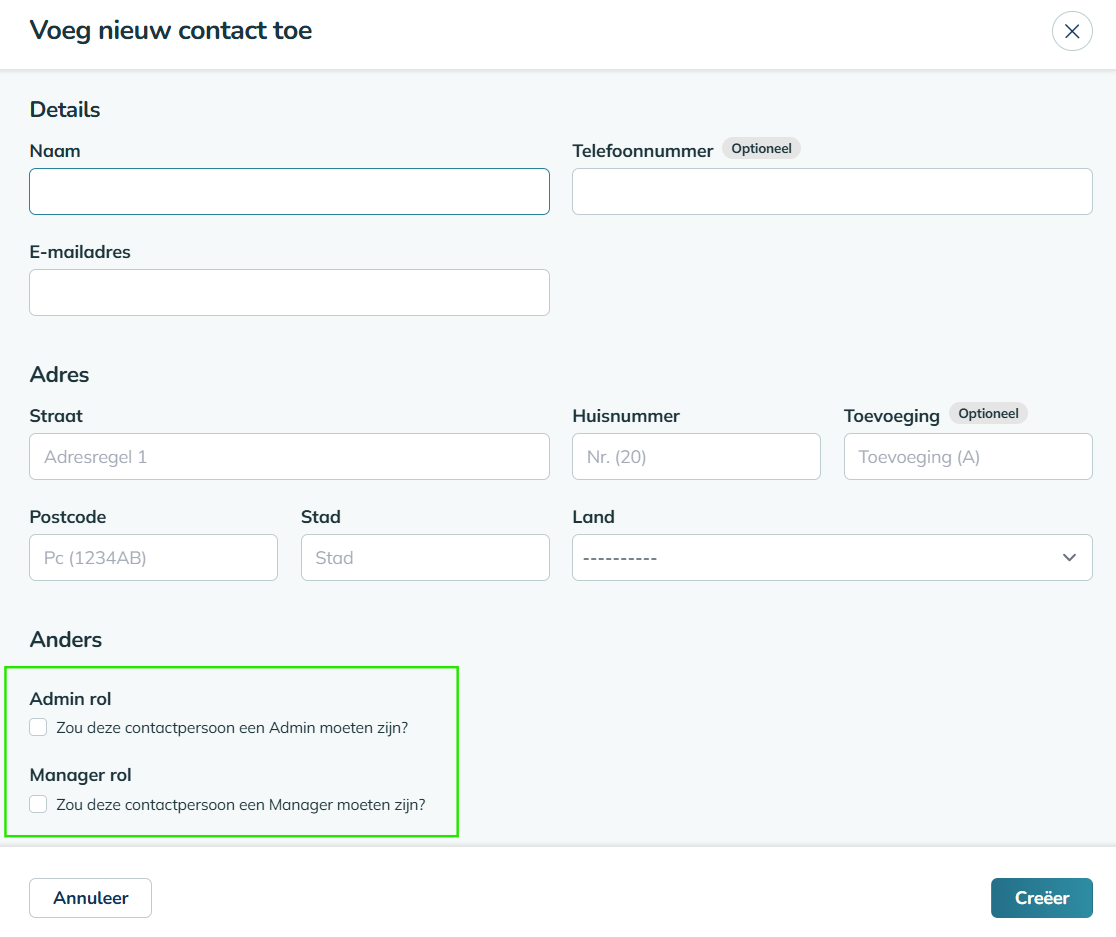
💡 Let op: zonder een van deze vinkjes krijgt het contact géén rol en kun je hem niet uitnodigen voor Facilitee.
✉️ Stap 4: Verstuur de uitnodiging
-
Zodra je de rol hebt toegekend, verschijnt in de contactenlijst een optie om de gebruiker uit te nodigen.
-
Klik op Uitnodigen (meestal via het menu met drie puntjes naast de naam).
-
De collega ontvangt nu een e-mail met een link om een account aan te maken en in te loggen.
🎉 Klaar!
Je collega is nu toegevoegd en kan direct aan de slag in Facilitee.
❓Veelgestelde vragen
Kan ik iemand later alsnog Admin of Manager maken?
Ja, open de contactpersoon via de contactenlijst en pas de rol aan. Vergeet daarna niet opnieuw de uitnodiging te versturen als deze nog niet is geaccepteerd.
De uitnodiging komt niet aan, wat nu?
Controleer of het juiste e-mailadres is ingevuld en laat de gebruiker ook de spamfolder controleren. Je kunt de uitnodiging opnieuw versturen via het envelopje onder acties.
Heb je hulp nodig? Neem contact op met ons supportteam via support@facilitee.com