
📋 Taak aanmaken
-
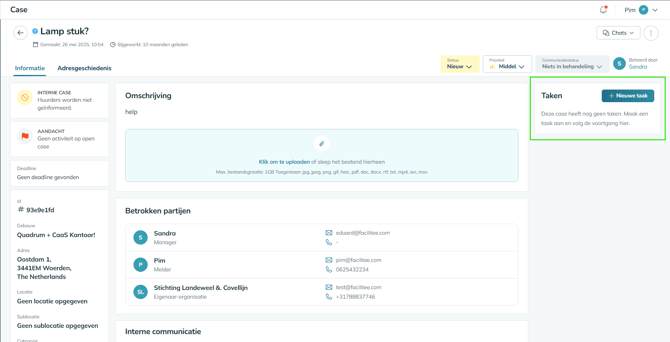
Druk op Nieuwe taak in de case waarin je werkt.
-
Vul de volgende velden in:
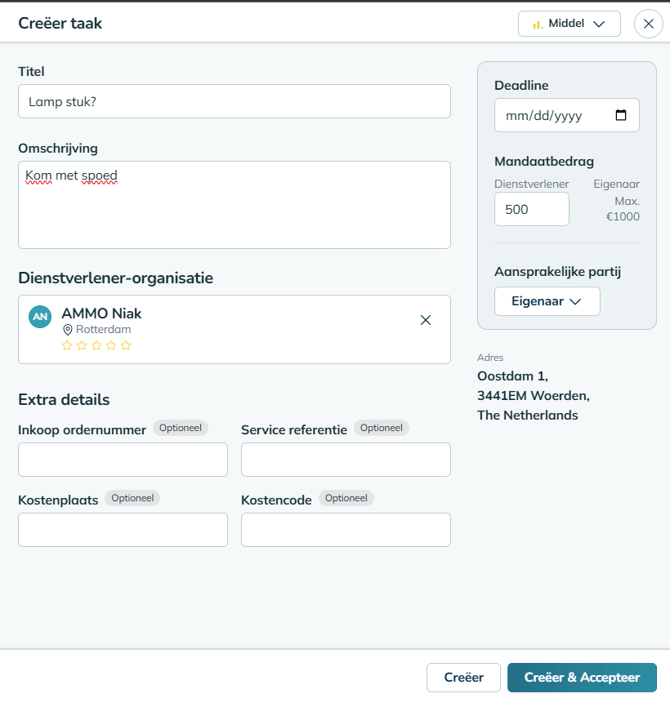
Titel & omschrijving
Worden automatisch overgenomen uit de case, maar je kunt ze altijd aanpassen om bijvoorbeeld meer details toe te voegen voor de dienstverlener. De volledige titel en omschrijving gaan mee in de e-mail naar de dienstverlener
Deadline
Geef een deadline mee, zodat je hier ook weer reminders van krijgt door Facilitee (middels de aandachtstab).Prioriteit
Geef aan hoe dringend de taak is.
Mandaatbedrag
Het maximale bedrag dat besteed mag worden aan deze taak door de dienstverlener. Boven ma
Aansprakelijke partij
Wie is verantwoordelijk voor kosten of uitvoering?
Dienstverlener toewijzen
Selecteer de juiste organisatie. Je voorkeursleveranciers staan bovenaan de lijst.
Extra details (optioneel)
Denk aan inkoopordernummer, kostenplaats of code voor facturatie.
Taak doorzetten naar de dienstverlener
Als je alle gegevens hebt ingevuld kun je uit twee knoppen kiezen.
Creëer
De dienstverlener ontvangt de taak per e-mail en moet laten weten of hij deze gaat uitvoeren door de taak te accepteren.
Creëer & accepteer
Je accepteert de taak direct namens de dienstverlener . De dienstverlener hoeft dit dan niet meer zelf te doen. De dienstverlener ontvangt meteen de werkbon per e-mail en kan direct een afspraak met de huurder maken. Gebruik deze functie als de dienstverlener het werk moet uitvoeren.
Na het toewijzen gebeurt er automatisch het volgende:
-
✅ De status van de Case springt van Nieuw naar Bezig.
-
📨 De dienstverlener ontvangt direct een e-mail met alle ingevulde details.
Belangrijk: Vergeet niet de communicatiestatus te zetten op In afwachting van dienstverlener, zodat voor iedereen duidelijk is dat jij op reactie wacht.
Dienstverlener wijzigen
Mocht het nodig zijn om de toegewezen dienstverlener te veranderen, dan kan dit eenvoudig:
-
Admins en managers kunnen in de taak via de knop Verander dienstverlener een andere partij selecteren.
-
Na het wijzigen ontvangt de nieuwe dienstverlener automatisch de taakdetails per e-mail, net als bij het eerste toewijzingsproces.
-
Vergeet niet de communicatiestatus opnieuw te controleren en waar nodig aan te passen, zodat de voortgang correct wordt bijgehouden.
Tip: Vul zoveel mogelijk details in bij het aanmaken van de taak. Hoe duidelijker de opdracht, hoe sneller de dienstverlener aan de slag kan.